
※この記事にはアフィリエイト広告を含みます。
ChatGPTは非常に便利なAIサービスですが、
- 「急に開けなくなった」
- 「ログインできない」
- 「エラーで止まる」
- 「反応しない」
など、突然使えなくなることがあります。
特にブログ作業や仕事中だと、
「壊れた!?」
「アカウント消えた?」
と焦ってしまう人も多いです。
しかし実際は、
落ち着いて順番に確認すれば解決できるケース
がかなり多いです。
この記事では、AI初心者向けに
- ChatGPTが使えない原因
- よくあるエラー
- 初心者でもできる対処法
- 今後困らないための対策
をわかりやすく解説します。
まずは上から順番に確認してみてください。

まず確認したい|どんな「使えない」状態?
最初に、
「どの状態なのか」
を整理すると対処しやすくなります。
よくあるのは以下です。
- ChatGPTのページ自体が開かない
- ログインできない
- 質問を送っても止まる
- エラー表示が出る
- 回答途中で止まる
- スマホでは使えるのにPCだけ使えない
状況によって原因が違います。
まずは、これから紹介する「共通チェック」を試してみましょう。
ChatGPTが使えない時の基本チェックリスト
初心者の方は、まず以下を順番に確認してみてください。
実はこれだけで直ることもかなり多いです。
1. インターネット接続を確認する
まずは回線確認です。
ChatGPTではなく、
ネット接続の問題
のケースも多いです。
確認すること
- 他のサイトが開くか
- YouTubeが見られるか
- Google検索できるか
など。
試したいこと
- Wi-Fiを一度オフ→オン
- ルーター再起動
- スマホ回線へ切り替え
など。
2. ブラウザを変えてみる
ChatGPTはブラウザ相性で不具合が出ることがあります。
おすすめ確認方法
- Chrome
- Edge
- Safari
- Firefox
など別ブラウザで試す。
スマホの場合
- アプリ版
- ブラウザ版
両方試してみましょう。
3. ページを再読み込みする
意外と多いのが一時的エラーです。
試したいこと
- ページ再読み込み
- タブ閉じて開き直す
- ブラウザ再起動
- PC・スマホ再起動
など。
かなり基本ですが、これだけで直ることもあります。

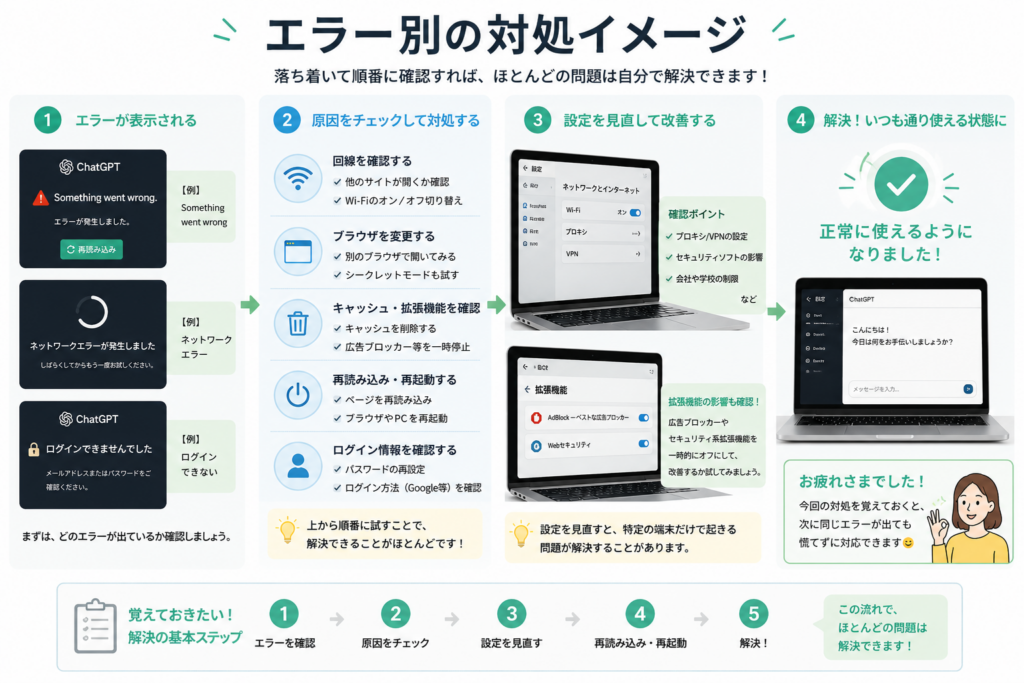
よくあるエラー別の対処法
ここからは、よくあるエラー別に対処法を紹介します。
英語表示でも、落ち着いて対処すれば大丈夫です。
ログインできない場合
まず確認したいのがログイン方法です。
よくある原因
- パスワード間違い
- Googleログインと通常ログイン間違い
- メールアドレス入力ミス
など。
対処法
- パスワード再設定
- ログイン方法確認
- シークレットモード利用
を試してみましょう。
「Something went wrong」エラー
かなりよくあるエラーです。
意味としては、
「何か問題が発生しました」
くらいのイメージです。
対処法
- 再読み込み
- 質問を短くする
- 時間を置く
- 画像を外す
など。
混雑時にも発生しやすいです。
「Network Error」で止まる場合
長文生成中に多いエラーです。
よくある原因
- 回線不安定
- 長文すぎる
- 通信切断
など。
対処法
- 「続きから書いて」と送る
- 長文を分割する
- 安定したWi-Fiへ切り替える
など。
スマホでは使えるのにPCだけ使えない
この場合は、
PC側設定
の可能性があります。
確認ポイント
- セキュリティソフト
- 広告ブロック拡張機能
- 会社PC制限
など。
特に多い原因
広告ブロック系拡張機能。
一時的にオフにすると直ることがあります。
ChatGPT側の障害の可能性もある
実は、
自分ではどうにもできない
ケースもあります。
例えば、
- サーバー障害
- メンテナンス
- 世界的アクセス集中
など。
特に夜はアクセス集中しやすいです。
そんな時は?
数分〜1時間ほど待つと直るケースも多いです。
焦って何度も再読み込みしすぎないようにしましょう。
ChatGPTが使えない時の代替案
ChatGPTが使えない間でも、できることはあります。
1. 下書きを進める
ブログ作業なら、
- タイトル案
- 見出し
- アイデアメモ
などを書いておきましょう。
後でAIに整理してもらえます。
2. 他のAIを使う
最近では、
- Gemini
- Claude
など他AIもあります。
サブAIを1つ用意しておくと安心です。

ブログ運営なら作業環境もかなり重要
AIを使ってブログを書く場合、
作業環境
もかなり重要です。
特に、
- 表示速度
- サーバー安定性
- WordPress快適さ
は作業効率に直結します。
ブログを快適に運営したい人へ
ブログ運営をするなら、安定したレンタルサーバー選びも重要です。
特に初心者には、
- 表示速度が速い
- WordPressが簡単
- 国内利用者が多い
ことで人気の「エックスサーバー」が定番です。

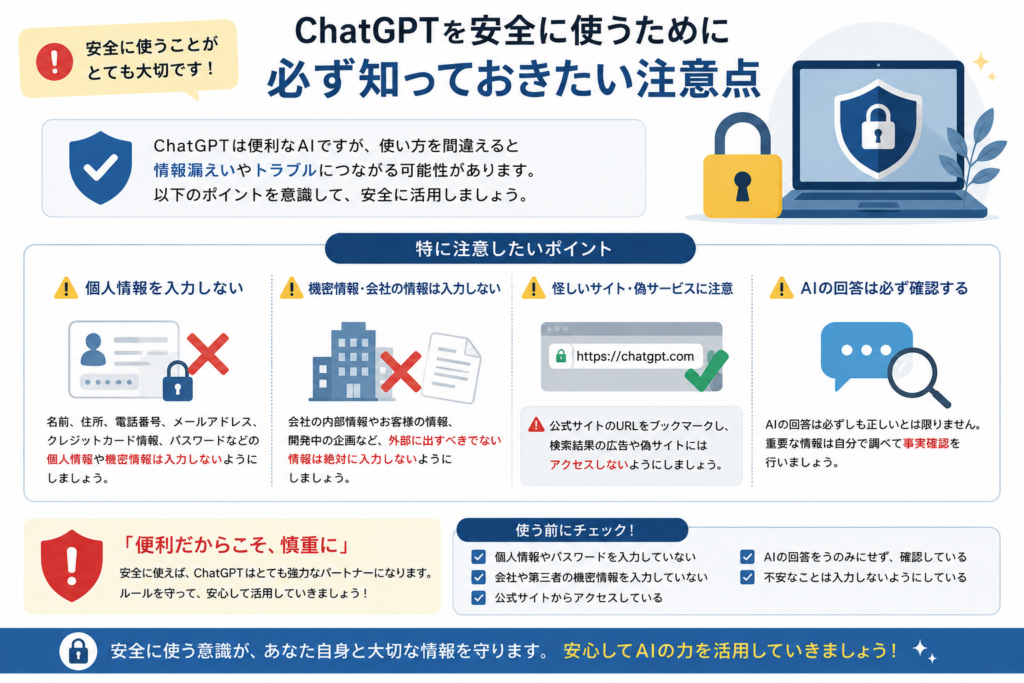
ChatGPTを安全に使うための注意点
便利ですが、注意点もあります。
個人情報を入力しない
例えば、
- パスワード
- クレジットカード情報
- 会社機密
などは入力しないようにしましょう。
怪しいサイトに注意
ChatGPTエラー時に、
「似たサイト」
が検索で出ることがあります。
必ず公式サイトか確認しましょう。
ChatGPTエラー時に覚えておきたいこと
初心者の方は、
「壊れた!」
と焦りがちですが、
実際は一時的エラーもかなり多いです。
まずは、
- 回線確認
- ブラウザ変更
- 再読み込み
- 再起動
を落ち着いて試しましょう。
ChatGPTは今後さらに普及する
現在はAI利用者が急増しています。
そのため、一時的なアクセス集中も今後増える可能性があります。
特に、
- AIブログ
- AI副業
- AI仕事術
などをしている人は、
「エラー時の対処法」
を知っておくとかなり安心です。
【XServerアフィリエイト挿入位置②】
AIブログを始めたい人へ
これからAIを使ってブログ運営を始めるなら、
- WordPress運営
- 高速表示
- 安定したサーバー
はかなり重要です。
初心者にも人気なのがエックスサーバーです。
まとめ
ChatGPTが使えない時は、
- 回線確認
- ブラウザ変更
- 再起動
- 時間を置く
などを試すことで解決するケースがかなり多いです。
特に初心者は、
「まず落ち着いて順番に確認する」
ことが大切です。
また、AIを活用してブログや副業をするなら、
- 作業環境
- サーバー
- セキュリティ
も重要になります。
今回紹介したチェックリストを、ぜひ保存して活用してみてください。


コメント